

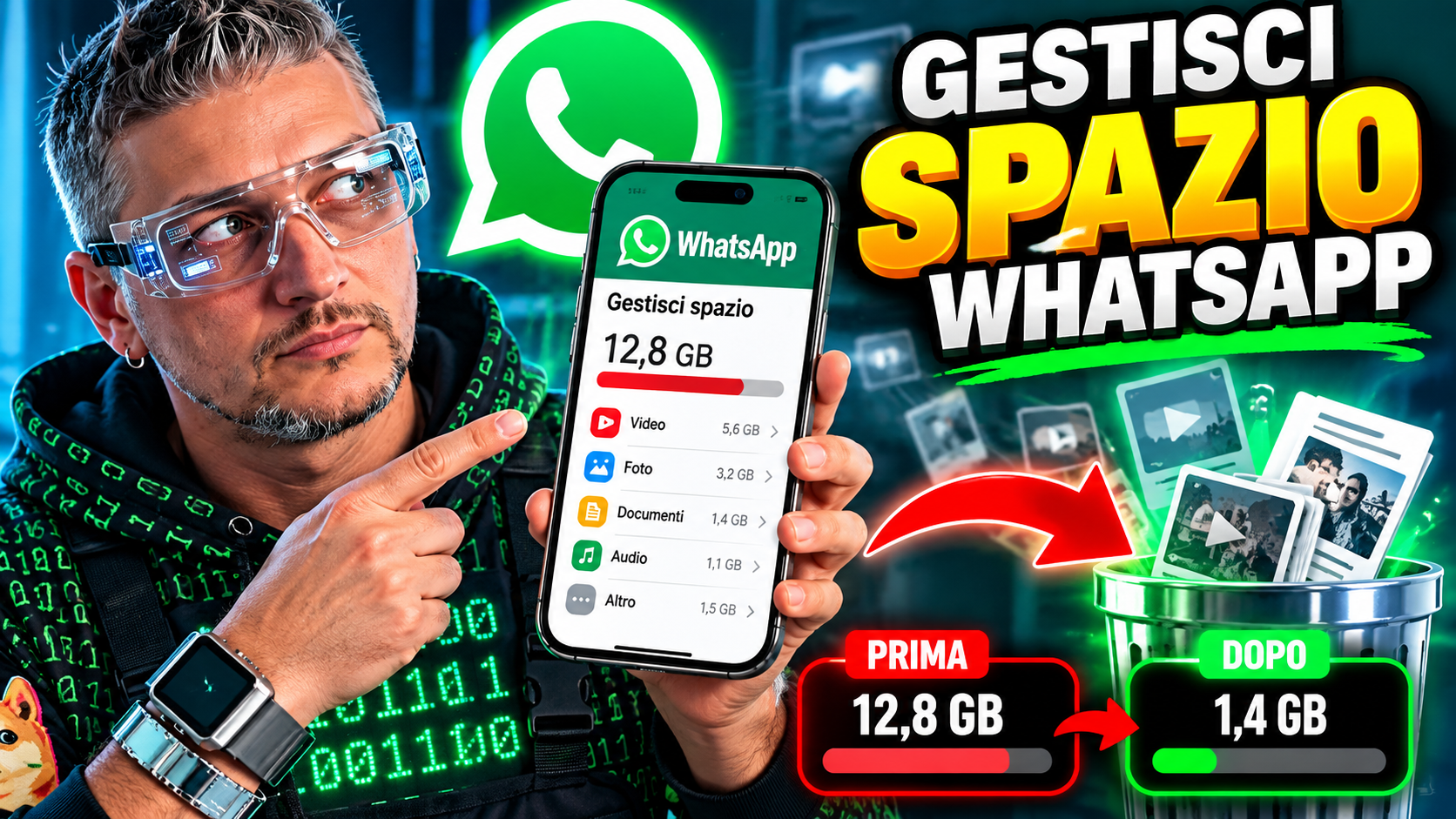
WhatsApp riempie la memoria del telefono più di quanto sembri: video di gruppo, meme inoltrati, note vocali, PDF dimenticati. Il pannello Gestisci spazio WhatsApp — ufficiale, integrato nell’app su Android e iPhone — mostra cosa pesa davvero e permette di eliminarlo file per file, senza svuotare intere chat. Non è un trucco né una funzione segreta: sta in Impostazioni → Spazio e dati → Gestisci spazio, e usato bene può liberare diversi gigabyte in pochi minuti. Il fantomatico «cestino nascosto» di cui parlano molti articoli è il nome click-bait di questa stessa schermata.
TL;DR
- Gestisci spazio WhatsApp è in Impostazioni → Spazio e dati → Gestisci spazio, su Android e iPhone.
- Le due sezioni chiave sono Oltre 5 MB (file più pesanti) e Inoltrati molte volte (meme e video virali).
- Nessun cestino nascosto: è marketing. Esiste solo questo pannello.
- Il backup non libera spazio sul telefono: sposta i dati sul cloud, non li cancella localmente.
- Per non riempire di nuovo la memoria: disattiva il download automatico dei media e valuta i messaggi effimeri.
Indice
- Dov’è Gestisci spazio WhatsApp
- Le due sezioni che liberano davvero memoria
- Il mito del cestino nascosto
- Backup vs spazio: non è la stessa cosa
- Prevenire: download automatico e messaggi effimeri
- Per chi vuole andare oltre l’app (solo Android)
- FAQ
Dov’è Gestisci spazio WhatsApp
Il percorso è quasi identico su Android e iPhone. Su Android: apri WhatsApp, tocca i tre puntini in alto a destra → Impostazioni → Archiviazione e dati (o Spazio e dati) → Gestisci spazio. Su iPhone: Impostazioni (icona in basso) → Spazio e dati → Gestisci spazio. Il primo colpo d’occhio è una barra che mostra quanto WhatsApp sta occupando sul dispositivo, poi i filtri per intervenire.
Nessuna app esterna, nessun jailbreak, nessun trucco. È una funzione ufficiale documentata da anni e riportata nella guida ufficiale WhatsApp sotto la voce «Come liberare spazio». Il tema è vecchio, la funzione anche: quello che cambia sono i titoli sensazionalistici che la riscoprono ogni pochi mesi.
Le due sezioni che liberano davvero memoria
Il pannello divide i contenuti in blocchi ordinati per priorità. È qui che si concentra il grosso del recupero.
Risposta rapida
Le sezioni che liberano più memoria in Gestisci spazio WhatsApp sono due: Oltre 5 MB, che ordina i file per dimensione a partire dai più pesanti (tipicamente video di gruppo), e Inoltrati molte volte, che raccoglie meme e video virali passati almeno cinque volte. Sotto trovi anche l’elenco delle chat ordinate per peso.
- Oltre 5 MB: elenco dei file più pesanti, ordinati per dimensione. Qui vive la maggior parte dei gigabyte da recuperare, tipicamente video ricevuti nei gruppi.
- Inoltrati molte volte: contenuti che sono passati almeno cinque volte in altre chat prima di arrivare a te. Nel 99% dei casi sono meme, catene di WhatsApp e video virali che non servono più.
- Elenco chat per peso: mostra quali conversazioni occupano più spazio, così puoi partire dalle chat pesanti (di solito i gruppi più attivi) invece che dalle chat personali.
Prima di eliminare puoi selezionare più elementi, aprire un file per verificarne il contenuto e poi confermare. Nessun «seleziona tutto e via»: la scelta resta sempre manuale, ed è questo che rende il pannello più prudente di una cancellazione a colpo d’occhio o di una reinstallazione dell’app senza logout.
Il mito del cestino nascosto
Molti articoli — anche recenti — parlano di un «cestino nascosto di WhatsApp» da svuotare per recuperare decine di gigabyte. Non esiste. Come chiarisce lo stesso pezzo canonico di Webnews e ha smontato in modo esplicito Geopop, non c’è nessuna cartella segreta: il cestino è semplicemente questa schermata Gestisci spazio, ribattezzata per fare clic. Fine del mistero.
Corollario tecnico importante: quando cancelli un file da Gestisci spazio, questo esce dai media di WhatsApp ma non necessariamente dalla galleria di sistema. Se hai il download automatico attivo, la stessa foto vive in due posti — copia app + copia galleria — e devi eliminarle entrambe per recuperare spazio reale sul telefono.
Backup vs spazio: non è la stessa cosa
Errore diffuso: pensare che avviare un backup (Google Drive su Android, iCloud su iPhone) alleggerisca il telefono. Non funziona così. Il backup copia le chat e i media sul cloud, ma i file locali restano sul dispositivo. Se vuoi liberare memoria devi usare Gestisci spazio, non il backup. Il backup serve a proteggerti da un telefono perso o rotto, non a fare pulizia.
| Azione | Libera memoria sul telefono? | A cosa serve davvero |
|---|---|---|
| Gestisci spazio (file >5 MB, inoltri) | Sì, molto | Ripulire selettivamente |
| Backup Google Drive / iCloud | No | Recuperare i dati se cambi/perdi il telefono |
| Cancellare intera chat | Sì, indiscriminato | Perdi anche i messaggi utili |
| Svuotare cache app (Android) | Poco (MB, non GB) | Ripulire dati temporanei |
Prevenire: download automatico e messaggi effimeri
Il vero motivo per cui WhatsApp si riprende lo spazio pochi giorni dopo la pulizia è il download automatico dei media. Di default, l’app scarica ogni foto, video, audio e documento che arriva. Nei gruppi attivi bastano poche ore per accumulare centinaia di MB.
Per disattivarlo: Impostazioni → Spazio e dati → Download automatico media. Su Android trovi tre voci separate (Quando utilizzi la rete mobile, Wi-Fi, Roaming) da cui togliere le spunte a foto, audio, video e documenti; su iPhone puoi impostare Mai per ciascuna categoria. La configurazione «zero fuffa» consigliata: rete mobile e roaming a zero, Wi-Fi solo foto. Video e documenti si scaricano solo quando servono, tap per tap.
Seconda leva utile: i messaggi effimeri con timer predefinito (Impostazioni → Privacy → Timer predefinito messaggi). Puoi scegliere 24 ore, 7 giorni o 90 giorni per le nuove chat individuali. La funzione è nata per la privacy — Meta la lanciò nel 2021 con timer di 7 giorni, poi estesa nel dicembre 2021 con 24h e 90 giorni — ma ha l’effetto collaterale di svuotare periodicamente le chat, riducendo l’accumulo alla fonte. Attenzione: i media inviati in una chat effimera restano comunque salvati sul telefono se il download automatico è attivo, quindi le due impostazioni vanno pensate insieme. Discorso a parte per gli agenti AI di terze parti agganciati a WhatsApp, che scambiano contenuti multimediali fuori dal canale end-to-end tradizionale.
Per chi vuole andare oltre l’app (solo Android)
Su Android puoi anche aprire un gestore file (Files di Google, Archivio Samsung) e navigare in Android/media/com.whatsapp/WhatsApp/Media: qui trovi le cartelle divise per tipologia — WhatsApp Images, WhatsApp Video, WhatsApp Audio, WhatsApp Documents. È utile per un colpo di manico più aggressivo, ma è anche più rischioso: cancellare a mano una cartella che WhatsApp si aspetta di trovare può creare disallineamenti tra riferimenti in chat e file effettivi. Meglio limitarsi ai file singoli, o comunque farlo dopo un backup fresco.
Nota di sicurezza: se noti crescita anomala e improvvisa dello spazio occupato da WhatsApp senza spiegazione (nessun gruppo attivo, nessun scambio media recente), vale la pena controllare che non ci sia altro dietro. Ne ho parlato nella guida telefono hackerato: come capire se ti spiano — sintomi e verifiche pratiche senza allarmismi.
🎥 Ti sono utili questi micro-tutorial?
Se ti serve un canale che spiega manutenzione smartphone, privacy WhatsApp e ottimizzazione senza fuffa, mi trovi su YouTube @tuttelevitediunmaker e su Patreon: guide pratiche testate sul campo, con fonti ufficiali. #tuttelevitediunmaker
FAQ
Dove si trova Gestisci spazio su WhatsApp?
In Impostazioni → Spazio e dati → Gestisci spazio (su iPhone) oppure Impostazioni → Archiviazione e dati → Gestisci spazio (su Android). Il percorso è quasi identico. In alto vedi la barra dello spazio occupato, sotto trovi le sezioni Oltre 5 MB, Inoltrati molte volte e la lista delle chat ordinate per peso. È una funzione ufficiale WhatsApp, non un trucco.
Esiste davvero un cestino nascosto su WhatsApp?
No. Il termine è marketing usato da molti titoli click-bait: si riferisce alla schermata Gestisci spazio, che è pubblica e documentata nella guida ufficiale WhatsApp. Non c’è nessuna cartella segreta, nessun pulsante da attivare, nessuna procedura da sbloccare: è la stessa funzione disponibile da anni sull’app di messaggistica di Meta.
Cancellando da Gestisci spazio si perdono anche le foto dalla galleria?
Dipende. Gestisci spazio elimina i file dai media di WhatsApp. Se il download automatico ha già duplicato la foto nella galleria del telefono, quella copia resta e va cancellata a parte. Su Android l’opzione Visibilità dei media in Chat può evitare che i media WhatsApp finiscano nella galleria di sistema — utile per tenere separate le due cose.
Il backup di WhatsApp libera spazio sul telefono?
No. Il backup copia chat e media su Google Drive (Android) o iCloud (iPhone) ma non rimuove i file locali dal dispositivo. Per liberare memoria sul telefono devi usare Gestisci spazio: il backup ha un altro scopo, cioè recuperare i dati se il telefono si rompe o cambi smartphone.
Come si evita che WhatsApp si riempia di nuovo dopo la pulizia?
Due leve: disattiva il download automatico media (Impostazioni → Spazio e dati → Download automatico media) tenendo al massimo le foto su Wi-Fi, e attiva un timer predefinito per i messaggi effimeri (Privacy → Timer predefinito messaggi). Poi controlla Gestisci spazio una volta al mese: cinque minuti bastano a evitare che il problema si accumuli.
Conclusione
Il «pulsante nascosto» di WhatsApp non è nascosto e non è un pulsante: è Gestisci spazio WhatsApp, un pannello ufficiale e trasparente che mostra i file più pesanti, gli inoltri virali e le chat più cariche. La differenza tra chi si trova sempre a corto di memoria e chi no non è un trucco magico: è la disciplina di controllarlo una volta al mese e disattivare il download automatico. Tu quanti gigabyte hai recuperato l’ultima volta che hai fatto pulizia? Raccontamelo nei commenti.
#tuttelevitediunmaker
tuttelevitediunmaker
Professionista IT | AI, Cybersecurity & Consumer Tech | Creator YouTube
Da oltre dieci anni lavoro nel settore utility/energia con focus su reti e sicurezza; sul blog e sul canale YouTube @tuttelevitediunmaker analizzo AI, cybersecurity, elettronica e piccoli trucchi di manutenzione digitale, sempre con prova sul campo e fonti ufficiali. Se ti va di supportare il progetto, sono anche su Patreon.
Scopri di più da TUTTELEVITEDIUNMAKER NEWS
Abbonati per ricevere gli ultimi articoli inviati alla tua e-mail.