


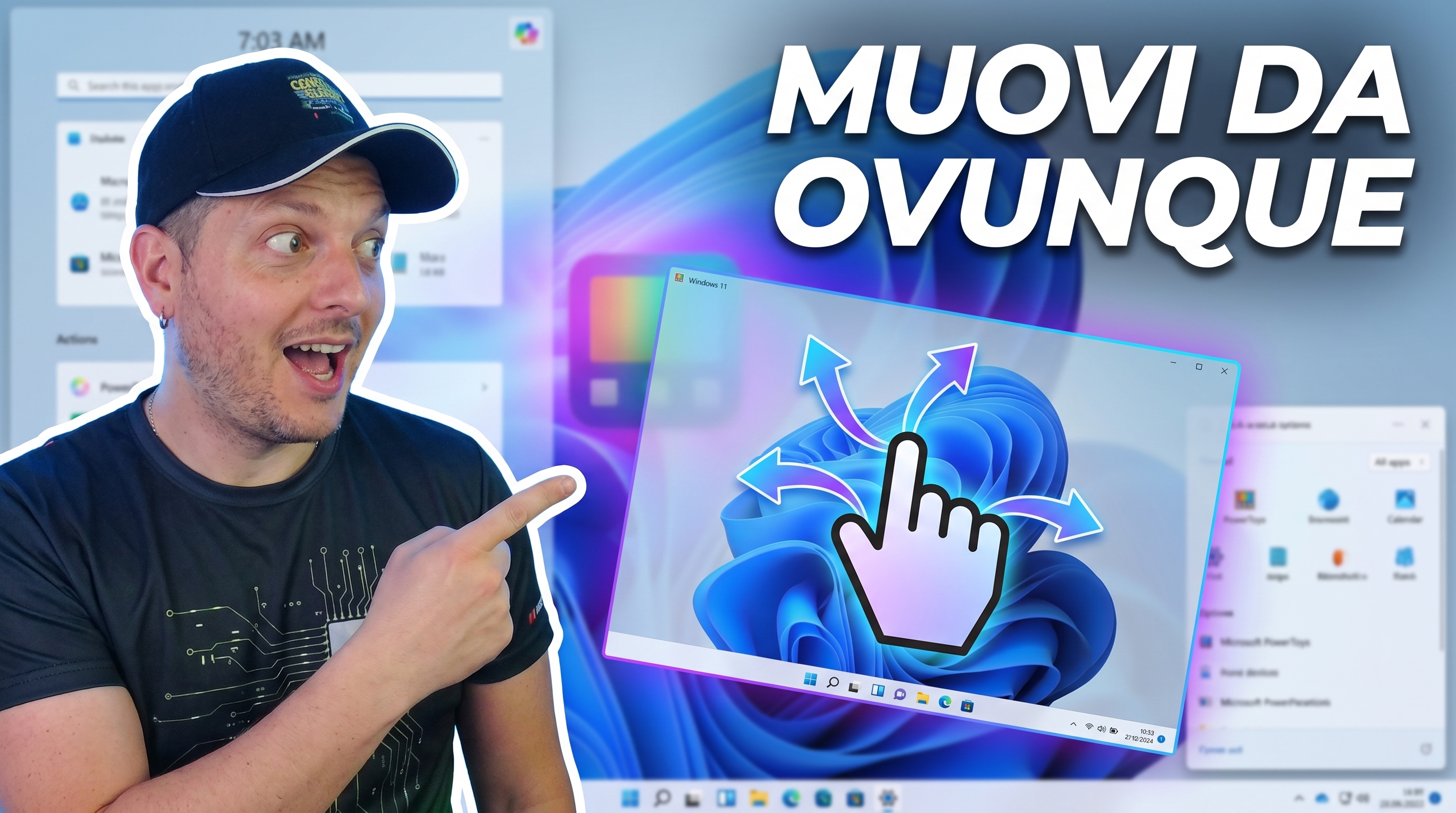
Spostare una finestra in Windows ha sempre richiesto un gesto preciso: centrare la barra del titolo, evitare pulsanti e schede, e solo allora trascinare. Grab And Move, il modulo introdotto in PowerToys 0.99, elimina questo vincolo: tieni premuto Alt (o il tasto Windows) e trascini la finestra da un punto qualsiasi della sua superficie. Con il tasto destro, invece, la ridimensioni. È un’interazione che chi usa Linux conosce da anni e che ora arriva su Windows 10 e 11 senza software di terze parti. In questa guida vediamo come funziona Grab And Move di PowerToys, come attivarlo, tutte le impostazioni e i limiti da conoscere — compreso il fatto che è ancora in Preview.
In breve (TL;DR)
- Grab And Move di PowerToys sposta e ridimensiona le finestre da qualunque punto, non solo dalla barra del titolo.
- Sposta con Alt + clic sinistro, ridimensiona con Alt + clic destro; puoi usare il tasto Win al posto di Alt.
- Il ridimensionamento parte dal bordo o angolo più vicino al punto in cui inizi a trascinare.
- Si attiva da PowerToys, nella sezione Windowing & Layouts; è in Preview dalla versione 0.99.
- Utile su monitor grandi, multi-monitor e con finestre finite fuori schermo.
- Cos’è Grab And Move di PowerToys
- Un’idea presa dal mondo Linux
- Come attivare Grab And Move
- Spostare e ridimensionare da qualunque punto
- Tutte le impostazioni
- Conflitti con Alt e limiti
Cos’è Grab And Move di PowerToys
Grab And Move è un modulo di PowerToys che permette di spostare e ridimensionare qualsiasi finestra di Windows tenendo premuto un tasto modificatore (Alt o il tasto Windows) e trascinando in un punto qualunque della finestra. Non serve più mirare alla barra del titolo o ai bordi sottili: il clic sinistro sposta, il clic destro ridimensiona.
In pratica risolve tre situazioni fastidiose:
- finestre con barra del titolo affollata di schede e pulsanti;
- finestre spostate parzialmente fuori dallo schermo;
- monitor ad alta risoluzione o configurazioni multi-monitor, dove la barra del titolo è lontana dal cursore.
Un’idea presa dal mondo Linux
Chi usa ambienti desktop Linux come GNOME, KDE Plasma o Xfce conosce bene questo comportamento: tenere premuto un tasto e trascinare la finestra da ovunque è lo standard da anni. Microsoft non ha inventato nulla di nuovo, ma ha colmato un divario storico di Windows, dove finora bisognava sempre "agganciare" la finestra in punti precisi. Del resto la tastiera resta imbattibile per gestire le finestre aperte, a partire dal collaudato Alt+Tab per il multitasking su Windows 11.
Come attivare Grab And Move
Grab And Move fa parte di Microsoft PowerToys, la suite gratuita di utility per Windows. Se non hai ancora PowerToys, installalo dal Microsoft Store oppure con un comando winget da terminale:
winget install --id Microsoft.PowerToysUna volta installato, l’attivazione richiede pochi passaggi:
- apri PowerToys (Impostazioni);
- nella colonna di sinistra scegli Windowing & Layouts;
- seleziona Grab And Move;
- attiva l’interruttore per abilitare la funzione.
Da qui in poi il modificatore predefinito è Alt, ma puoi cambiarlo subito. I passaggi ufficiali sono descritti nella documentazione Microsoft di Grab And Move.
Spostare e ridimensionare da qualunque punto
Con Grab And Move attivo, i gesti sono due e si imparano in un secondo:
| Azione | Come si fa | Risultato |
|---|---|---|
| Spostare | Alt (o Win) + clic sinistro in un punto qualsiasi, poi trascina | La finestra segue il cursore finché rilasci il pulsante |
| Ridimensionare | Alt (o Win) + clic destro, poi trascina | La finestra si ridimensiona dal bordo o angolo più vicino al punto in cui hai iniziato |
Il dettaglio sul ridimensionamento è importante: non parte da un angolo fisso, ma dal lato più vicino a dove inizi il trascinamento. Così allarghi o stringi la finestra da qualsiasi direzione senza dover centrare la maniglia sul bordo. Se ti piacciono le micro-ottimizzazioni che fanno risparmiare secondi, guarda anche come cancellare parole intere su Windows con le scorciatoie da tastiera.
Tutte le impostazioni di Grab And Move
La pagina di Grab And Move offre più opzioni di quanto sembri. Ecco quelle documentate da Microsoft:
| Impostazione | Cosa fa |
|---|---|
| Tasto modificatore | Scegli tra Alt e tasto Windows come modificatore da tenere premuto |
| Evita il menu finestra dopo il rilascio di Alt | Con Alt come modificatore, sopprime il menu di sistema che comparirebbe rilasciando il tasto |
| Ridimensiona con modificatore + clic destro | Abilita o disabilita il ridimensionamento con il pulsante destro |
| Non attivare in Game Mode | Disattiva la funzione mentre stai giocando |
| Mostra geometria finestra | Visualizza posizione e dimensioni della finestra durante lo spostamento e il ridimensionamento |
| App escluse | Esclude singole applicazioni (una per riga) dallo spostamento e ridimensionamento |
Conflitti con il tasto Alt e limiti da conoscere
Il modificatore predefinito, Alt, è comodo ma in molte app è già legato a menu e scorciatoie: possono nascere conflitti. Per questo Microsoft ha previsto due contromisure: puoi passare al tasto Windows come modificatore, oppure attivare l’opzione che sopprime il menu finestra al rilascio di Alt.
Ci sono poi alcuni limiti da mettere in conto:
- Touchpad: Microsoft segnala che la funzione può non essere affidabile con alcuni touchpad.
- Stato Preview: Grab And Move è arrivato come modulo in anteprima nella versione 0.99, quindi è ancora giovane e non del tutto rifinito.
- Game Mode: conviene lasciarla disattivata durante il gaming per evitare gesti indesiderati.
Se ami spingere la personalizzazione di Windows oltre PowerToys, puoi combinarlo con altre soluzioni per power user, come le mod in tempo reale di Windhawk su Windows 11.
Ti piacciono le utility che velocizzano Windows?
Sul canale mostro PowerToys e trucchi come Grab And Move in azione, con prove pratiche su casi reali. Iscriviti e supporta il progetto:
▶ YouTube @tuttelevitediunmaker · ❤ Patreon
#tuttelevitediunmaker
Domande frequenti
Cos’è Grab And Move di PowerToys?
Grab And Move è un modulo di Microsoft PowerToys che consente di spostare e ridimensionare le finestre di Windows tenendo premuto un tasto modificatore (Alt o il tasto Windows) e trascinando da qualunque punto della finestra. Il clic sinistro sposta la finestra, il clic destro la ridimensiona dal bordo più vicino. È pensato per chi lavora con molte finestre, monitor grandi o configurazioni multi-monitor.
Come si attiva Grab And Move?
Si attiva da PowerToys: apri le Impostazioni, vai nella sezione Windowing & Layouts, seleziona Grab And Move e attiva l’interruttore. Se non hai PowerToys, installalo gratis dal Microsoft Store o con il comando winget install --id Microsoft.PowerToys. Dopo l’attivazione, il modificatore predefinito è Alt, modificabile dalle impostazioni della funzione.
Grab And Move funziona anche su Windows 10?
Sì: essendo un modulo di PowerToys, funziona sui sistemi supportati dalla suite, cioè Windows 10 (versione 2004 o successiva) e Windows 11. Serve però una versione di PowerToys abbastanza recente: Grab And Move è stato introdotto con la 0.99, quindi assicurati di avere quella release o una più aggiornata tramite l’updater integrato o il Microsoft Store.
Come si evitano i conflitti con il tasto Alt?
Se Alt crea conflitti con le scorciatoie di altre app, hai due opzioni nelle impostazioni di Grab And Move: passare al tasto Windows come modificatore, oppure attivare l’opzione che impedisce ad Alt di aprire il menu della finestra al rilascio. In alternativa puoi escludere singole applicazioni tramite l’elenco "App escluse", una per riga.
In sintesi
Grab And Move è una di quelle piccole funzioni che, una volta provate, diventano automatiche: spostare e ridimensionare le finestre da qualunque punto elimina un attrito che ripetiamo decine di volte al giorno. È gratis, fa parte di PowerToys e si configura in un minuto, con il tasto Windows pronto a risolvere i conflitti di Alt. Trattandosi di una Preview, aspettati qualche spigolo, ma il guadagno di comodità è concreto fin da subito.
Tu come gestisci le tue finestre: mouse, scorciatoie o già con PowerToys? Dimmelo nei commenti.
#tuttelevitediunmaker
tuttelevitediunmaker
Professionista IT | AI & Cybersecurity | Creator YouTube
Lavoro nel settore IT con esperienza concreta in intelligenza artificiale, cybersecurity ed elettronica. Sul canale YouTube e sul blog condivido test pratici, guide e trucchi per usare meglio Windows, Linux e gli strumenti di tutti i giorni, spiegati in modo diretto e verificato.

Comments 1