


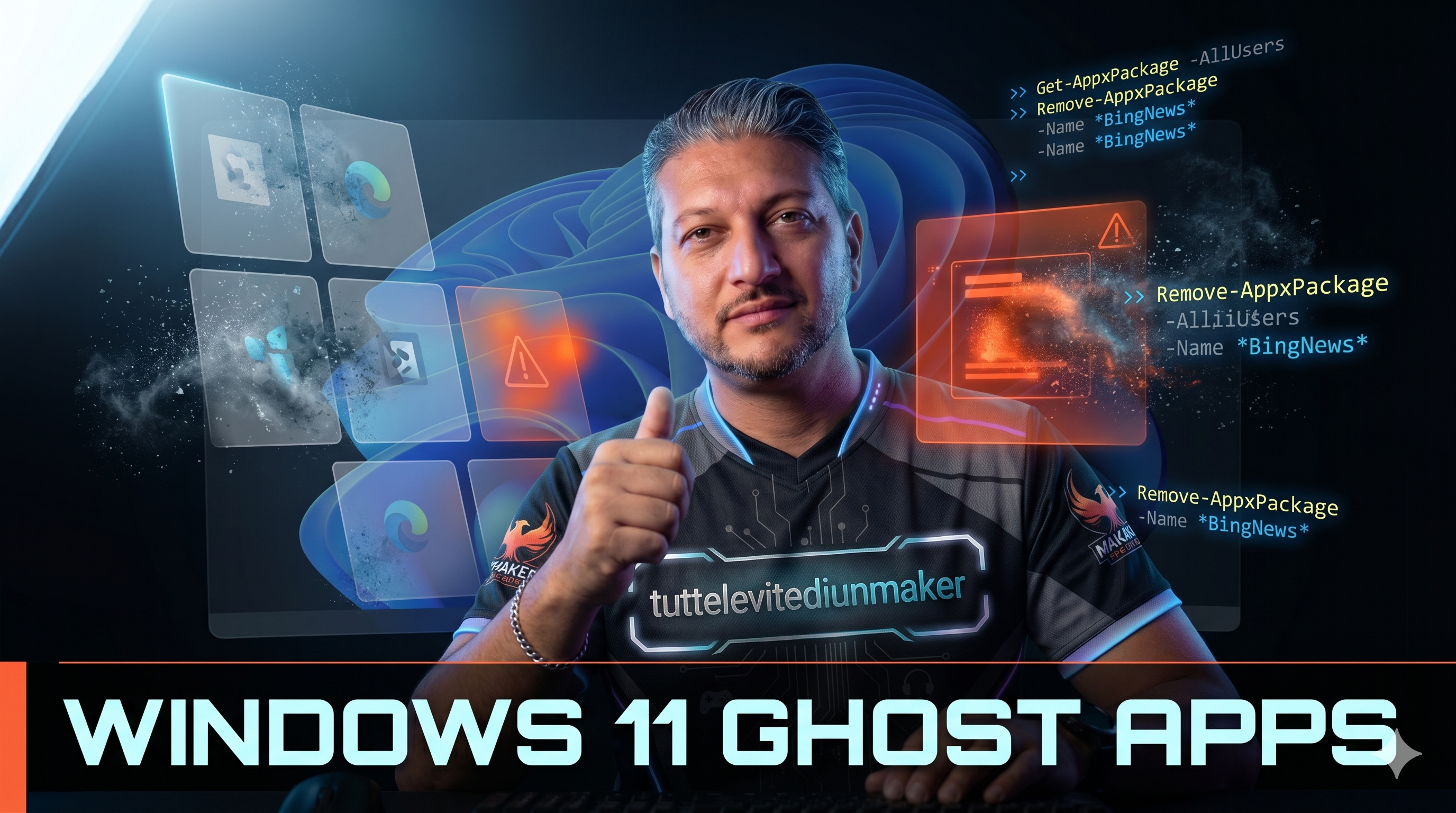
App fantasma su Windows 11: gigabyte nascosti e come eliminarli
Sul tuo SSD non c’è più spazio, eppure la schermata App installate sembra quasi vuota. È un paradosso che sempre più utenti Windows 11 segnalano nel 2026: decine di gigabyte occupati da giochi come Candy Crush, Disney Magic Kingdoms e Hidden City, applicazioni mai richieste e spesso invisibili agli strumenti di gestione tradizionali. Le app fantasma Windows 11 non sono un bug: sono il risultato di un meccanismo chiamato provisioning, introdotto da Microsoft con la Consumer Experience per predisporre app su ogni nuovo profilo utente. Capire come funziona è il primo passo per liberarsi di esse — definitivamente.
- Le app fantasma Windows 11 vivono in
C:\Program Files\WindowsAppse non compaiono in “App installate” - Sono installate dal Content Delivery Manager e dal provisioning di sistema
- Per rilevarle: usa WinDirStat e ispeziona la cartella WindowsApps
- Per rimuoverle:
Remove-AppxPackage -AllUsersvia PowerShell admin - Per bloccarle per sempre:
Remove-AppxProvisionedPackage -Onlinerimuove il provisioning dall’immagine di sistema
Cosa sono le app fantasma in Windows 11
Un’app fantasma (o app provisionata) è un pacchetto software presente fisicamente sul disco — tipicamente in %programfiles%\WindowsApps — ma non associato all’account utente attivo e quindi assente dall’elenco “App installate”. Microsoft distingue due categorie distinte:
- App installate per utente: visibili in Impostazioni → App → App installate, disinstallabili normalmente.
- App provisionate: pacchetti predisposti a livello di sistema per essere distribuiti automaticamente ai nuovi account utente o ripristinati dopo aggiornamenti. Occupano spazio reale ma sfuggono ai controlli grafici standard.
Il meccanismo responsabile è il Content Delivery Manager di Windows 11, un componente che — in configurazione predefinita — scarica e predispone contenuti “suggeriti” in background. La Consumer Experience di Windows 11 lo usa attivamente per installare giochi e app partner senza interazione dell’utente. Il risultato: cartelle WindowsApps che raggiungono facilmente 20–30 GB su macchine mai usate per gaming.
Per chi gestisce PC professionali o ambienti multi-utente, il problema è amplificato: ogni nuovo account creato sul sistema riceve automaticamente una copia delle app provisionate, rendendo il ciclo praticamente infinito se non si interviene sul provisioning stesso. Per un approccio più avanzato al monitoraggio degli eventi Windows 11 in contesti di sicurezza, Sysmon rimane lo strumento di riferimento.
Come rilevarle: WinDirStat e la cartella WindowsApps
La cartella C:\Program Files\WindowsApps è protetta da permessi speciali: Windows ne impedisce l’accesso diretto anche agli amministratori locali. Per visualizzarne il contenuto e misurarne il peso reale, lo strumento più efficace è WinDirStat (windirstat.net), un analizzatore di spazio disco open source che mappa visivamente tutte le directory, incluse quelle protette.
Procedura di rilevazione:
- Scarica e avvia WinDirStat come amministratore.
- Seleziona l’unità di sistema (solitamente C:) e avvia la scansione.
- Naviga in
Program Files\WindowsApps: ordina per dimensione decrescente. - Identifica le cartelle sospette — tipicamente nomi come
king.com.CandyCrushSaga,Disney.*.MagicKingdoms,Minecraft.UWP. - Annota i nomi tecnici dei pacchetti: serviranno per i comandi PowerShell.
In alternativa, da PowerShell con diritti di amministratore, il comando Get-AppxPackage -AllUsers elenca tutti i pacchetti installati per tutti gli account, incluse le app che non compaiono nella GUI.
Come rimuoverle con PowerShell
La rimozione corretta delle app fantasma richiede due passaggi distinti via PowerShell in modalità amministratore (Win+X → Terminale amministratore):
Passaggio 1 — Rimuovi l’app per tutti gli utenti attuali:
Get-AppxPackage -AllUsers | Where-Object Name -match "Candy|Disney|HiddenCity|March" | Remove-AppxPackage -AllUsersSostituisci i nomi tra virgolette con quelli rilevati in WinDirStat. Il filtro -match accetta espressioni regolari, quindi puoi concatenare più nomi con il pipe |.
Passaggio 2 — Rimuovi il provisioning (impedisce il ritorno):
Get-AppxProvisionedPackage -Online | Where-Object DisplayName -match "Candy|Disney|HiddenCity|March" | Remove-AppxProvisionedPackage -OnlineQuesto secondo comando è quello critico: agisce sull’immagine di sistema e impedisce che i pacchetti vengano redistribuiti ai nuovi profili utente o ripristinati dopo aggiornamenti di funzionalità. Senza questo passaggio, le app torneranno.
⚠️ Prima di procedere: crea un punto di ripristino del sistema (Pannello di controllo → Sistema → Protezione sistema → Crea). I comandi sopra sono reversibili via Microsoft Store solo per le app che il negozio espone pubblicamente; alcune app di sistema rimosse potrebbero richiedere una reinstallazione di Windows.
Come bloccarle definitivamente
Anche dopo la rimozione, il Content Delivery Manager può reintrodurre contenuti suggeriti. Per disabilitarlo in modo permanente esistono due approcci:
| Metodo | Compatibilità | Efficacia |
|---|---|---|
| Registro di sistema (ContentDeliveryManager) | Tutte le edizioni Windows 11 | Alta — disabilita suggerimenti app e installazioni automatiche |
| Group Policy (GPEDIT) | Pro / Enterprise / Education | Molto alta — policy persistente agli aggiornamenti |
| Microsoft Store → Impostazioni → Aggiornamenti app (OFF) | Tutte le edizioni | Parziale — riduce ma non elimina le reinstallazioni |
Via registro, la chiave da modificare è: HKEY_CURRENT_USER\Software\Microsoft\Windows\CurrentVersion\ContentDeliveryManager. Impostare i valori SilentInstalledAppsEnabled, SoftLandingEnabled e SubscribedContentEnabled a 0 blocca le installazioni silenti.
La superficie di attacco che il bloatware introduce — processi in background non aggiornati, connessioni a CDN di terze parti — è un vettore reale di rischio. Lo stesso principio di riduzione della superficie vale per la sicurezza del browser: ne abbiamo parlato analizzando la protezione infostealer introdotta da Chrome 146.
🎬 Vuoi approfondire questo argomento?
Ho realizzato un video dedicato su YouTube @tuttelevitediunmaker dove analizzo la rimozione del bloatware Windows 11 in modo pratico e visivo, con i comandi PowerShell eseguiti in diretta. Se vuoi supportare questo progetto e accedere a contenuti esclusivi, trovi tutto su Patreon.
FAQ — Domande frequenti
Perché Windows 11 installa app che non ho richiesto?
Windows 11 utilizza il Content Delivery Manager e il sistema di provisioning per predisporre app “suggerite” — spesso frutto di accordi commerciali tra Microsoft e publisher di giochi — su ogni installazione. Questo comportamento è attivo per impostazione predefinita in tutte le edizioni Home e Pro e può essere disabilitato modificando le chiavi di registro del ContentDeliveryManager o tramite Group Policy nelle edizioni Pro/Enterprise.
Come posso vedere le app nascoste in WindowsApps?
La cartella C:\Program Files\WindowsApps è protetta da permessi di sistema. Il modo più semplice per visualizzarne il contenuto è usare WinDirStat avviato come amministratore, che aggira i limiti grafici di Esplora risorse. In alternativa, da PowerShell admin, il comando Get-AppxPackage -AllUsers restituisce l’elenco completo di tutti i pacchetti presenti, incluse le app non visibili nella GUI.
Cosa fa esattamente Remove-AppxProvisionedPackage?
Remove-AppxProvisionedPackage -Online rimuove un pacchetto dal template di sistema di Windows 11, impedendo che venga distribuito automaticamente ai nuovi account utente creati in futuro o ripristinato durante aggiornamenti di funzionalità. È fondamentalmente diverso da Remove-AppxPackage, che agisce solo sugli account già esistenti. Senza questo secondo comando, le app rimosse torneranno al prossimo aggiornamento di Windows o alla creazione di un nuovo profilo.
Le app rimosse tornano dopo gli aggiornamenti di Windows?
Sì, se si è usato solo Remove-AppxPackage senza rimuovere il provisioning. Gli aggiornamenti di funzionalità (feature update) di Windows 11 possono ripristinare i pacchetti provisionati. Per una rimozione persistente è indispensabile eseguire anche Remove-AppxProvisionedPackage -Online e, idealmente, disabilitare il Content Delivery Manager via registro o Group Policy.
È rischioso rimuovere le app di sistema con PowerShell?
Il rischio esiste se si rimuovono componenti che Windows usa internamente. Prima di qualsiasi operazione è obbligatorio creare un punto di ripristino del sistema. Le app di gaming e intrattenimento (Candy Crush, Disney, giochi di terze parti) sono sicure da rimuovere. Evita invece di rimuovere pacchetti con prefisso Microsoft.Windows.* o Microsoft.UI.* senza aver verificato la loro funzione su fonti ufficiali.
Conclusione
Le app fantasma Windows 11 non sono una svista: sono il risultato di scelte architetturali precise che mescolano interessi commerciali e gestione multi-utente. La soluzione tecnica esiste ed è documentata — Remove-AppxPackage più Remove-AppxProvisionedPackage — ma la rimozione permanente richiede di agire sul provisioning, non solo sull’interfaccia grafica. Quanti gigabyte hai recuperato sul tuo sistema dopo aver pulito WindowsApps? Scrivilo nei commenti.
#tuttelevitediunmaker
Professionista IT | Specialista AI & Cybersecurity | Creator YouTube
Lavoro nel settore utility ed energia con competenze documentate in intelligenza artificiale, cybersecurity ed elettronica. Su questo blog e sul canale YouTube analizzo tecnologia applicata, strumenti professionali e sicurezza informatica con approccio pratico e verificabile.
YouTube @tuttelevitediunmaker | Patreon
Comments 2