


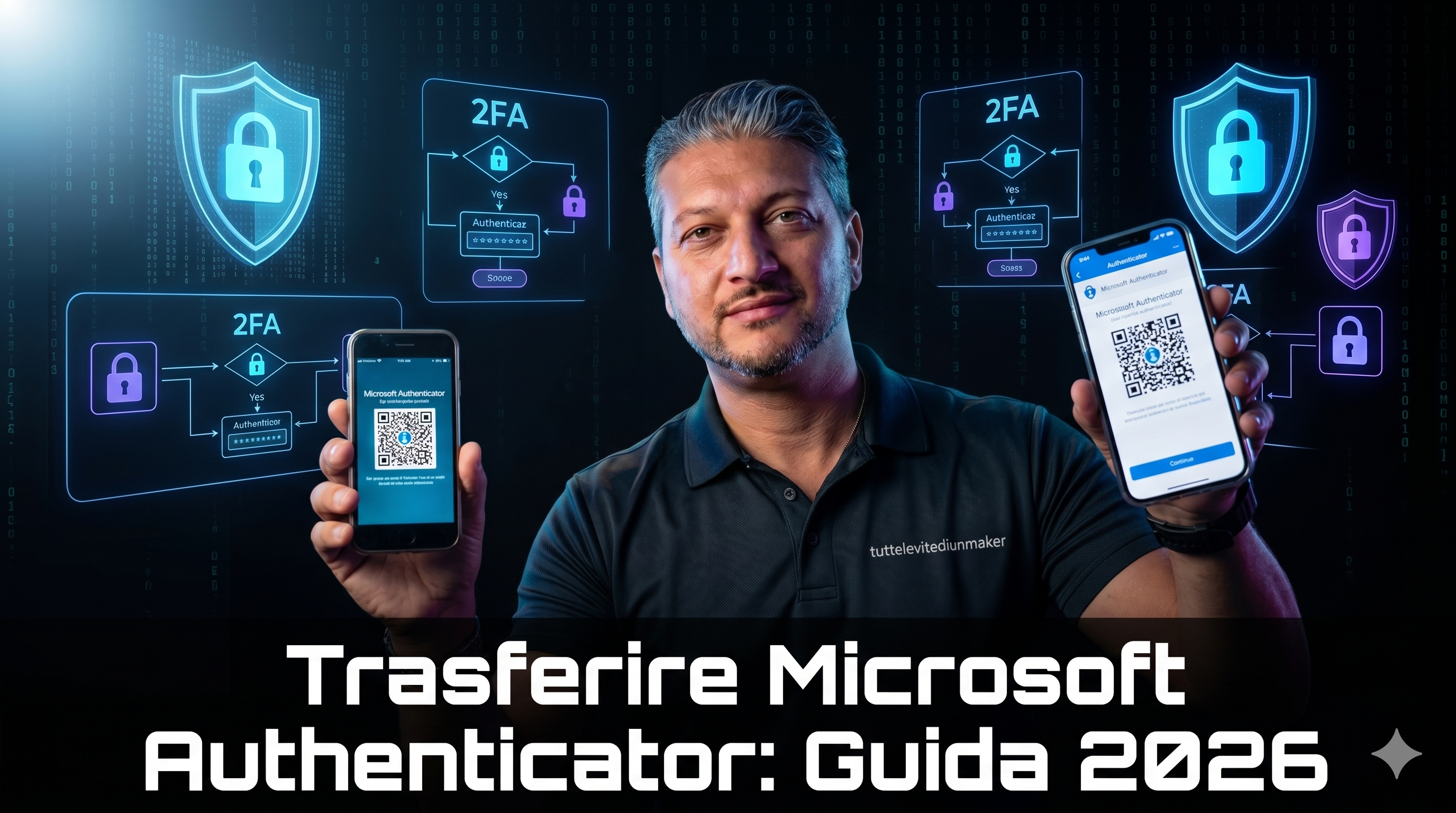
Cambi smartphone e ti rendi conto che la tua app di autenticazione — con dentro le chiavi 2FA di decine di account — è ancora sul vecchio dispositivo. Panico. Accade molto più spesso di quanto si pensi: secondo i dati Microsoft, oltre 100 milioni di utenti usano Microsoft Authenticator come metodo di accesso principale. Eppure la procedura di migrazione corretta è sconosciuta ai più, e un singolo errore può bloccare l’accesso ad account aziendali, bancari o ai servizi cloud per giorni.
Trasferire Microsoft Authenticator su un nuovo telefono è un’operazione possibile, ma richiede una sequenza precisa di passi eseguiti — preferibilmente — prima di spegnere il vecchio dispositivo. In questa guida trovi le istruzioni complete per Android e iOS, la procedura per Google Authenticator e il piano d’azione da seguire se hai già perso o consegnato il vecchio telefono. Aggiornata ad aprile 2026 con le procedure ufficiali Microsoft.
- Per trasferire Microsoft Authenticator su Android: abilita Cloud Backup nelle impostazioni dell’app, poi ripristina sul nuovo dispositivo.
- Per iOS: serve iCloud Drive + Portachiavi iCloud + app versione 6.8.33 o superiore.
- Il backup non è cross-platform: Android→Android e iOS→iOS. Non puoi passare da Android a iPhone con il solo backup.
- Gli account aziendali (Microsoft 365) vengono salvati solo nel nome: dopo il ripristino devi re-autenticarti.
- Se hai già perso il telefono: usa i codici di recupero o accedi al portale mysignins.microsoft.com.
Perché la Migrazione del tuo Authenticator è un’Operazione Critica
L’autenticazione a due fattori (2FA) è il secondo layer di sicurezza che protegge i tuoi account anche quando la password viene compromessa. Le app come Microsoft Authenticator e Google Authenticator generano codici TOTP (Time-based One-Time Password) aggiornati ogni 30 secondi, legati crittograficamente al dispositivo su cui sono stati configurati.
Il problema è strutturale: quei codici non esistono nel cloud per impostazione predefinita. Vivono localmente sul tuo dispositivo. Se cambi telefono senza eseguire correttamente il backup, perdi l’accesso a tutti i servizi protetti da 2FA. Non è una semplice seccatura: in ambito aziendale, il blocco di un account Microsoft 365 può significare ore di downtime e l’intervento dell’amministratore IT.
La buona notizia è che sia Microsoft sia Google hanno introdotto meccanismi di backup cloud strutturati, ma con limitazioni importanti che è necessario conoscere prima di procedere. Un errore comune è fare affidamento sulla gestione delle impostazioni di sicurezza degli account mobili senza aver prima messo in sicurezza il proprio authenticator.
Microsoft Authenticator su Android: Backup e Migrazione Step-by-Step
Abilitare il Cloud Backup su Android
La procedura è semplice ma deve essere eseguita sul vecchio telefono prima di qualsiasi reset o sostituzione.
- Apri Microsoft Authenticator sul dispositivo di origine.
- Tocca l’icona dei tre punti verticali (menu) in alto a destra.
- Vai su Impostazioni.
- Nella sezione Backup, attiva l’interruttore Cloud Backup.
- Seleziona un account Microsoft personale (es. Outlook/Hotmail) dove verrà salvato il backup.
- Conferma toccando OK.
Il backup viene eseguito automaticamente. Se vuoi verificare che sia attivo, rientra nelle Impostazioni → Backup: l’interruttore deve essere verde e deve essere visibile l’account Microsoft associato.
Nota tecnica: Il backup su Android utilizza il tuo account Microsoft personale come storage cloud. Non è possibile usare un account aziendale o scolastico per il backup.
Ripristinare gli Account sul Nuovo Dispositivo (Android)
- Installa Microsoft Authenticator dal Google Play Store sul nuovo telefono.
- Avvia l’app: nella schermata iniziale, seleziona “Inizia ripristino” prima di aggiungere qualsiasi account.
- Accedi con lo stesso account Microsoft usato per il backup.
- Il ripristino avviene automaticamente: i tuoi account appariranno nell’elenco.
- Per gli account aziendali Microsoft 365: vedrai il nome dell’account ma dovrai completare una nuova autenticazione per ri-associare il token al nuovo dispositivo.
Attenzione: Se hai difficoltà nel ripristino, disinstalla e reinstalla l’app, poi riprova. Questa operazione, documentata da Microsoft stessa, risolve il problema nella maggior parte dei casi.
Microsoft Authenticator su iOS: Backup via iCloud
Su iPhone la procedura è diversa e richiede che tre elementi siano configurati correttamente prima di procedere.
Configurare il Backup su iPhone
Prerequisiti obbligatori:
- iCloud Drive abilitato (Impostazioni → [tuo nome] → iCloud → iCloud Drive: ON)
- Portachiavi iCloud abilitato (Impostazioni → [tuo nome] → iCloud → Password e Portachiavi: ON)
- Backup iCloud attivo (Impostazioni → [tuo nome] → iCloud → Backup iCloud: ON)
- Authenticator versione 6.8.33 o successiva installata
Dopodiché, nella lista Salvati su iCloud, cerca Authenticator e attiva l’interruttore corrispondente. L’app eseguirà il backup automaticamente.
Ripristinare gli Account su Nuovo iPhone
- Sul nuovo iPhone, installa Microsoft Authenticator dall’App Store.
- Apri l’app prima di effettuare qualsiasi accesso.
- Segui la procedura guidata e seleziona “Inizia ripristino”.
- Accedi con l’account Microsoft corretto.
- Gli account verranno recuperati da iCloud.
Limitazione fondamentale: Come specificato dalla documentazione ufficiale Microsoft, il backup iOS può essere ripristinato esclusivamente su un altro dispositivo iOS. Un backup eseguito su iPhone non può essere ripristinato su Android, e viceversa. Se stai cambiando ecosistema (es. da Samsung a iPhone), dovrai riconfigurare manualmente ogni account.
Cosa Viene Davvero Salvato nel Backup?
Questa è la domanda che quasi nessuno si pone prima di cambiare telefono. La risposta dipende dal tipo di account.
| Tipo di Account | Cosa viene salvato | Dopo il ripristino |
|---|---|---|
| Account Microsoft personale (TOTP) | Codici OTP, configurazione completa | ✓ Operativo subito |
| Account Microsoft personale (passwordless) | Solo nome account | ⚠ Richiede nuovo accesso |
| Account aziendale / scolastico (Microsoft 365) | Solo nome account | ⚠ Richiede nuova autenticazione aziendale |
| Account di terze parti (Google, Amazon, Facebook…) | Codici TOTP completi | ✓ Operativo subito |
In sintesi: se usi Microsoft Authenticator principalmente per accedere a Microsoft 365 in ambito aziendale, il backup non ti salva completamente — dovrai comunque contattare il tuo IT per completare la re-autenticazione sul nuovo dispositivo. Questo è un dettaglio critico che i tutorial generici omettono sistematicamente.
Google Authenticator: Come Trasferire gli Account
Google Authenticator utilizza un approccio leggermente diverso, con due metodi disponibili.
Metodo 1: Trasferimento via QR Code (richiede entrambi i dispositivi)
Questo è il metodo consigliato quando hai ancora accesso al vecchio telefono:
- Sul vecchio telefono, apri Google Authenticator.
- Tocca il menu → Trasferisci account → Esporta account.
- L’app può richiedere la verifica biometrica o PIN.
- Seleziona tutti gli account da trasferire e tocca Avanti: verrà generato uno o più QR code.
- Sul nuovo telefono, apri Google Authenticator → Trasferisci account → Importa account.
- Scansiona il QR code mostrato sul vecchio dispositivo.
Gli account vengono trasferiti in pochi secondi. Prima di formattare il vecchio telefono, verifica sempre che i codici sul nuovo dispositivo funzionino effettivamente accedendo a un servizio reale.
Metodo 2: Sincronizzazione Automatica via Account Google
Dal 2023, Google Authenticator supporta la sincronizzazione cloud tramite account Google. Se hai effettuato l’accesso con il tuo account Google nell’app, i codici 2FA vengono sincronizzati automaticamente su tutti i dispositivi associati allo stesso account. In questo caso, basta accedere con il medesimo account Google sul nuovo telefono e i codici saranno disponibili immediatamente.
Nota sulla sicurezza: La sincronizzazione Google non utilizza crittografia end-to-end per i codici 2FA. Chi preferisce un approccio più conservativo può optare per il trasferimento manuale via QR code o usare app alternative come Aegis Authenticator (open source, E2E, solo Android) o Raivo (iOS).
Hai Già Perso o Consegnato il Vecchio Telefono?
Se non hai eseguito il backup preventivo e il vecchio dispositivo non è più accessibile, le opzioni dipendono dal tipo di account.
Per account Microsoft personali:
Accedi al portale di sicurezza ufficiale Microsoft: mysignins.microsoft.com/security-info. Se hai configurato un metodo alternativo (email di recupero, SMS, telefono) potrai accedere e rimuovere il vecchio dispositivo, aggiungendone uno nuovo.
Per account aziendali Microsoft 365:
Se l’unico metodo 2FA attivo era Microsoft Authenticator sul telefono perso, dovrai contattare l’amministratore IT. L’admin può resettare i metodi MFA dall’interfaccia di Azure Entra ID, permettendoti di registrare un nuovo dispositivo.
Per account di terze parti (Google, Instagram, Amazon, ecc.):
Cerca la sezione “Accesso di emergenza” o “Codici di backup” nelle impostazioni di sicurezza del servizio. È proprio per questi scenari che i codici di recupero — offerti da quasi ogni servizio al momento dell’attivazione della 2FA — andrebbero sempre salvati in un password manager.
Come abbiamo documentato nell’analisi delle impostazioni di privacy e sicurezza su Android, la combinazione di 2FA + password manager rappresenta lo standard di sicurezza personale più solido disponibile nel 2026. Ricorda anche che le truffe basate sul furto di codici OTP sono una delle tecniche di compromissione account più diffuse: avere un backup sicuro del proprio authenticator è quindi tanto una misura di praticità quanto di difesa attiva.
🎬 Approfondisci su YouTube e Patreon
Vuoi vedere la procedura passo-passo in azione? Ho realizzato un video dedicato su YouTube @tuttelevitediunmaker dove eseguo live il trasferimento di Microsoft Authenticator e mostro cosa succede agli account aziendali dopo il ripristino. Se vuoi supportare questo progetto e accedere a contenuti esclusivi su sicurezza informatica, AI e hardware, trovi tutto su Patreon.
👉 YouTube @tuttelevitediunmaker | Patreon tuttelevitediunmaker
#tuttelevitediunmaker
FAQ — Domande Frequenti
Come si fa il backup di Microsoft Authenticator su Android?
Per fare il backup di Microsoft Authenticator su Android, apri l’app, vai su Impostazioni e attiva l’interruttore “Cloud Backup”, selezionando un account Microsoft personale come destinazione. Il backup viene eseguito automaticamente. Per il ripristino, installa l’app sul nuovo dispositivo e scegli “Inizia ripristino” prima di aggiungere qualsiasi account, accedendo con lo stesso account Microsoft.
Si può trasferire Microsoft Authenticator da Android a iPhone (o viceversa)?
No, il trasferimento cross-platform non è supportato. La documentazione ufficiale Microsoft specifica che il backup eseguito su Android può essere ripristinato solo su un altro dispositivo Android, e analogamente per iOS. Se si cambia ecosistema, è necessario riconfigurare manualmente ogni account 2FA.
Cosa succede agli account aziendali Microsoft 365 dopo il trasferimento?
Per gli account aziendali e scolastici, Microsoft Authenticator salva nel backup solo il nome dell’account, non il token di autenticazione. Dopo il ripristino, l’utente dovrà completare una nuova procedura di autenticazione. In ambienti con policy restrittive, potrebbe essere necessario l’intervento dell’amministratore IT.
Come trasferire Google Authenticator se non ho più il vecchio telefono?
Se non hai più il vecchio telefono, usa i codici di backup o i metodi di recupero alternativi per accedere a ciascun servizio. Dopo l’accesso, rimuovi il vecchio dispositivo e riconfigura Google Authenticator sul nuovo. Se avevi abilitato la sincronizzazione via account Google, i codici potrebbero essere già disponibili accedendo con le stesse credenziali sul nuovo dispositivo.
Perché i codici di Google Authenticator non vengono riconosciuti dopo il trasferimento?
Il problema più comune è la desincronizzazione dell’orologio del dispositivo. I codici TOTP sono sensibili al tempo: se l’orario è sfasato anche di pochi minuti, i codici risulteranno non validi. La soluzione è abilitare “Data e ora automatiche” nelle impostazioni del dispositivo.
Conclusione
Trasferire Microsoft Authenticator su un nuovo telefono non è complicato se si seguono i passaggi corretti nell’ordine giusto — e soprattutto se si agisce prima di dismettere il vecchio dispositivo. Il backup cloud esiste ed è affidabile, ma con limitazioni specifiche sugli account aziendali e sull’incompatibilità cross-platform tra Android e iOS che la maggior parte degli utenti scopre solo quando è troppo tardi.
La regola più importante rimane questa: configura il backup oggi, non quando stai già aprendo la scatola del nuovo telefono. E indipendentemente dall’app che usi, salva sempre i codici di recupero di ogni servizio in un password manager: sono la tua rete di sicurezza quando tutto il resto fallisce.
Hai mai perso l’accesso a un account per colpa di un’app authenticator non trasferita? Raccontalo nei commenti — la community di tuttelevitediunmaker è piena di professionisti IT che hanno affrontato (e risolto) esattamente questi scenari. 👇
#tuttelevitediunmaker
tuttelevitediunmaker
Professionista IT | Specialista AI & Cybersecurity | Creator YouTube
Lavoro nel settore energia/utility da oltre un decennio, con specializzazione in sicurezza informatica, intelligenza artificiale applicata e sistemi embedded. Su questo blog e sul canale YouTube @tuttelevitediunmaker traduco la complessità tecnica in guide pratiche per professionisti IT e appassionati di tecnologia.
